
Tilt-shift via software
Tilt-shift introductie
Je hebt er vast wel eens over gehoord, tilt-shift fotografie. Maar wat wordt er precies mee bedoeld? Simpel uitgelegd staat de term voor een techniek waarbij glaselementen in een objectief kunnen bewegen. Hierdoor wordt er niet gewerkt met een traditioneel scherpteverloop van boven naar beneden maar kan de 'strook' van scherpte in een beeld zowel horizontaal als verticaal aangepast worden. Het resultaat? Enorm veel scherptediepte in het beeld.
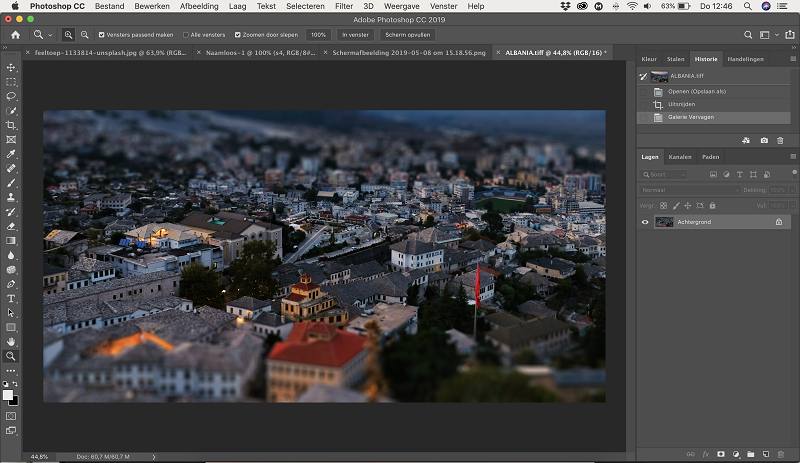
Aangezien veel scherptediepte iets is wat je ziet bij macro fotografie, hebben we met zulke beelden meteen de associatie met iets kleins, miniatuur. Nu zie je bij landschapsfotografie vrijwel altijd dat het beeld volledig scherp is. Vooral omdat landschappen vaak met een groothoekobjectief geschoten worden en scherptediepte over een groot vlak als bijvoorbeeld een landschap of groot ravijn niet zichtbaar is. Zorg je er echter met een tilt-shift objectief voor dat deze scherptediepte terug komt in het beeld, dan gebeurt er iets magisch; het oogt alsof je naar een kleine maquette kijkt van de werkelijke wereld. Een enorm leuk effect natuurlijk! Maar wat nu als je geen tilt-shift lens hebt? Dan is er altijd nog een softwarematige oplossing.
Photoshop
Adobe Photoshop is het perfecte programma om een tilt-shift effect na te bootsen. In de laatste versies zit namelijk een tool die het ons wel heel erg makkelijk maakt; Galerij vervagen.
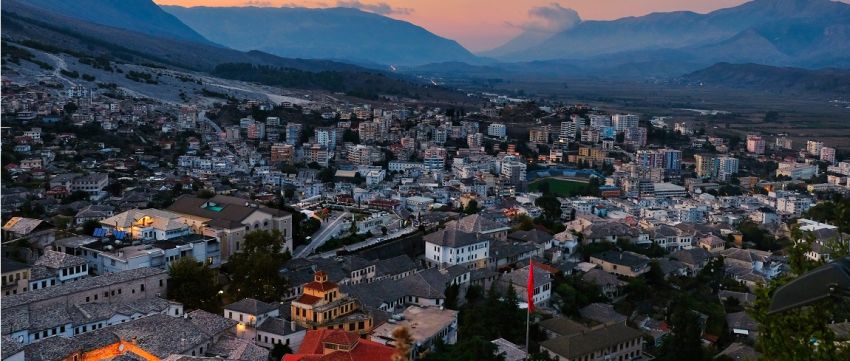
1. In dit beeld van een vakantie foto uit Albanië, zien we een landschap met dorpje dat volledig scherp is. De foto was genomen met het idee dat alles in focus moest zijn. Het is echter niet de perfecte foto om voor deze tutorial te gebruiken. Er moet eerst nog een kleine aanpassing gemaakt worden; we gaan de foto eerst de juiste crop geven.
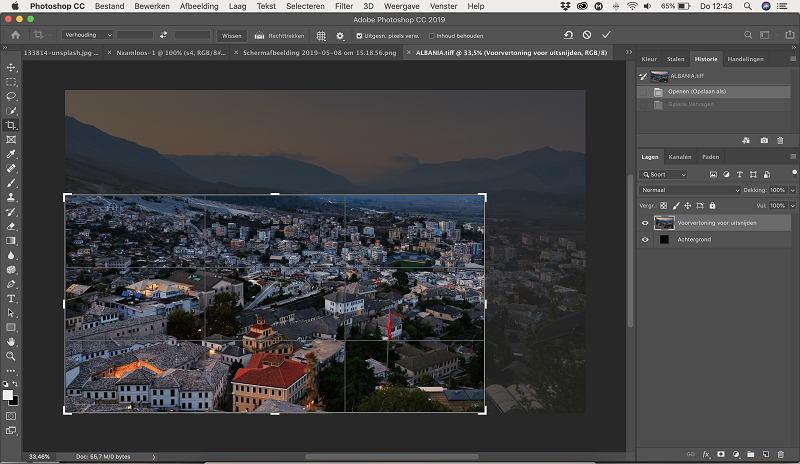
2. Dit doen we omdat de bergen in de achtergrond een referentiepunt zijn en die willen we voor tilt-shift foto's zo min mogelijk. Door deze weg te halen kunnen we ons namelijk nergens aan 'vasthouden' en weten we niet hoe groot alles in het beeld is. Het beste is dus om er altijd vanuit te gaan dat er zo min mogelijk van de lucht, of elementen in de voorgrond aanwezig moet zijn.
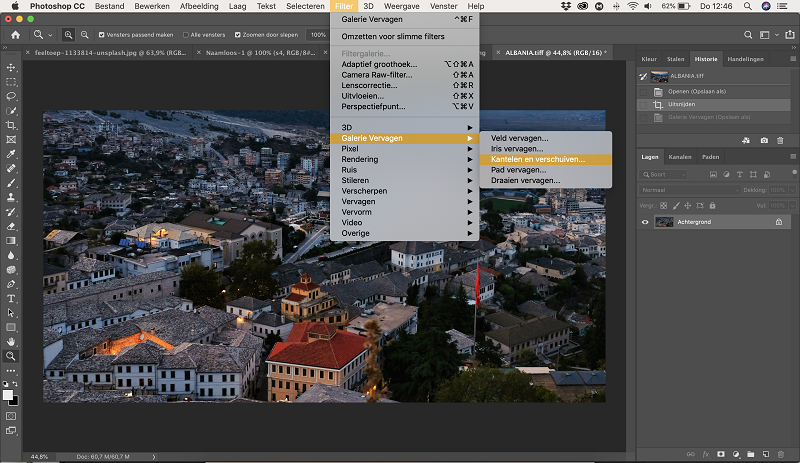
3. Nu de foto gecropt is kunnen we door naar de volgende stap. We gaan in Photoshop naar: Filter > Galerie vervagen > Kantelen en verschuiven. Hierdoor komen we in het venster waarin we het tilt-shift effect gaan instellen.
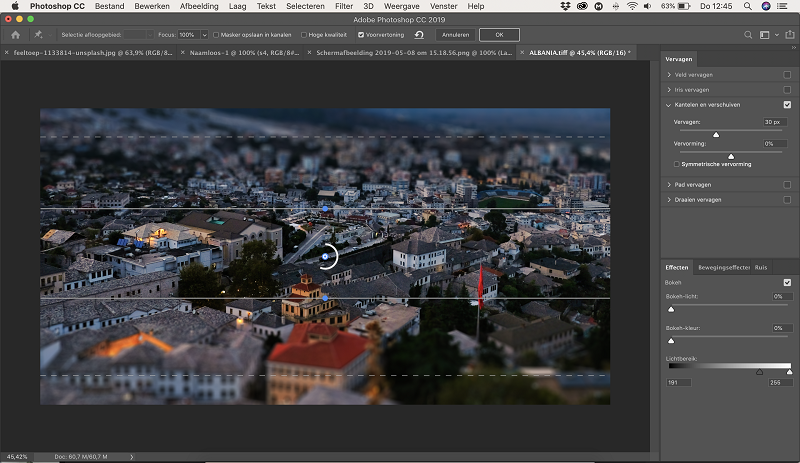
4. In dit venster kunnen we aanpassingen maken aan het standaard effect dat gelijk wordt toegepast. Het nou natuurlijk altijd kunnen dat het effect meteen perfect is en je er niets meer aan hoeft te doen, maar veelal is het toch nog nodig om wat kleine aanpassingen te maken. Zo kan je de bovenste en onderste lijn naar boven of beneden trekken om het verloop van onscherpte harder of zachter te maken. De stippel lijnen die daaronder te vinden zijn geven aan tot hoever het onscherpe effect komt. Tot slot kan je met de cirkel in het midden het effect meer of minder heftig maken. Speel even met deze instellingen tot je iets vindt wat perfect is voor jou gekozen beeld.
Dit artikel werd geschreven door Siem van Woerkom en is gepubliceerd in digifotostarter 2.2019. Klik hier om deze of andere edities te bestellen.
Lees meer