

Verwijder en verander de achtergrond in Photoshop
Verwijder en verander de achtergrond in Photoshop
Stap voor stap
Allereerst open je natuurlijk de foto waaraan je gaat klussen. Gebruik voor deze tutorial bijvoorbeeld een van de onderstaande foto’s, om te oefenen. De stappen zijn voor in Adobe Photoshop CS5 of later.


Stap 1: selecteren
Maak een selectie met de toverstaf of snelle selectie-tool. Klik bij de snelle selectie-tool op het midden van je foto met de ‘+’ en houd de shift-toets ingedrukt. Je selecteert de achtergrond door te klikken en slepen.
Stap 2: omgekeerde selectie
Als het goed is heb je nu je achtergrond geselecteerd. Nu kun je de selectie omkeren, dit doe via het tabblad ‘Selectie’ klik dan door naar ‘Select Inverse’. Op deze manier kun je de lijnen rondom je onderwerp verzachten, waardoor je foto natuurlijker oogt.
Stap 3: Laagmasker
Maak nu een nieuwe laagmasker aan (onderste knop in laagvenster). Als het goed is, verdwijnt de achtergrond. Dubbelklik op je masker, in hetzelfde venster. En kies ‘Mask Edge’ in het pop-up venster. Nu kun je het masker aanpassen naar wens. Experimenteer met de instellingen totdat je voldoende overgang naar de achtergrond hebt en je onderwerp zacht doch scherp in beeld is.
Stap 4: achtergrondfoto
Open een tweede foto in photoshop (zie onderstaand beeld). Voeg dit als een nieuwe laag toe (kopieer en plak met ctrl-v).
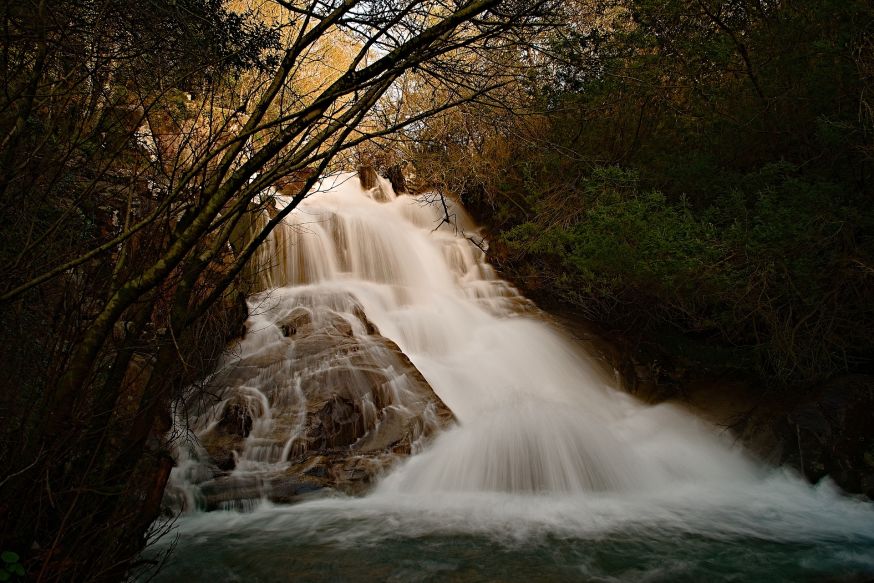

Transformeer (ctrl-t) de afbeelding tot je het gewenste fotmaat hebt.
Opslaan als JPEG en klaar is kees! Lees hier de uitgebreide tutorial.
Lees meer